
一、為什麼轉 PDF 會有「列印」和「另存」兩種方式?
在日常工作裡,PDF 是最普遍的文件交換格式。不論是 Word 報告、PPT 簡報還是報價單,送出前通常會要求「轉成 PDF」。
多數人會發現,電腦通常提供兩種轉換途徑:
列印成 PDF(Print to PDF)
另存為 PDF / 匯出為 PDF(Save / Export as PDF)
這兩者乍看都會產生 PDF 檔案,但技術運作的原理完全不同。選錯方式,輕則目錄超連結失效,重則特殊字體在客戶電腦上變成亂碼或跑版。本文將完整解析兩者的技術差異與實務選用時機。
二、技術核心差異:虛擬輸出 vs. 結構封裝
1. 另存為 PDF:完整繼承的「數位封裝」
「另存為 PDF」是透過軟體內建的轉換器,將原始文件(如 Word、PPT 的標記語言)的內部結構,對應轉換成 PDF 的標準語法。
重點特徵:不僅保留外觀,更保留了文件的「邏輯結構」。
優勢:可完整保留書籤目錄、超連結(網址可點擊)、可精準搜尋文字,甚至支援表單與向量圖層。
2. 列印成 PDF:模擬實體印刷的「視覺快照」
「列印成 PDF」是利用電腦內建的虛擬 PDF 印表機,模擬真實的印刷流程。它將文件內容轉換為繪圖指令,就像是對文件拍了一張「高畫質照片」。
重點特徵:只保留「印得出來」的視覺版面,捨棄數位結構。
代價:超連結通常會失效變成純文字,原始的目錄結構會消失。
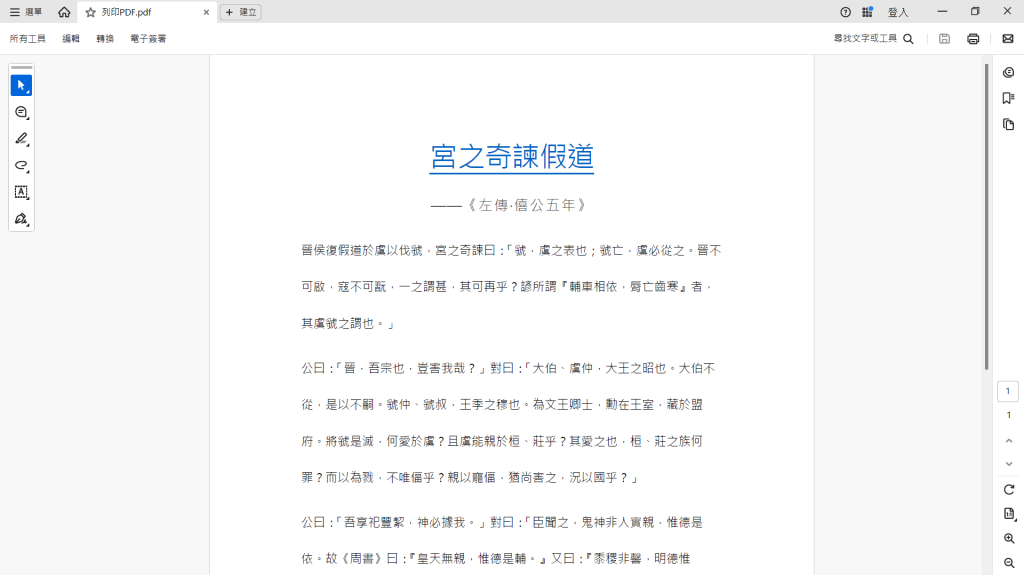
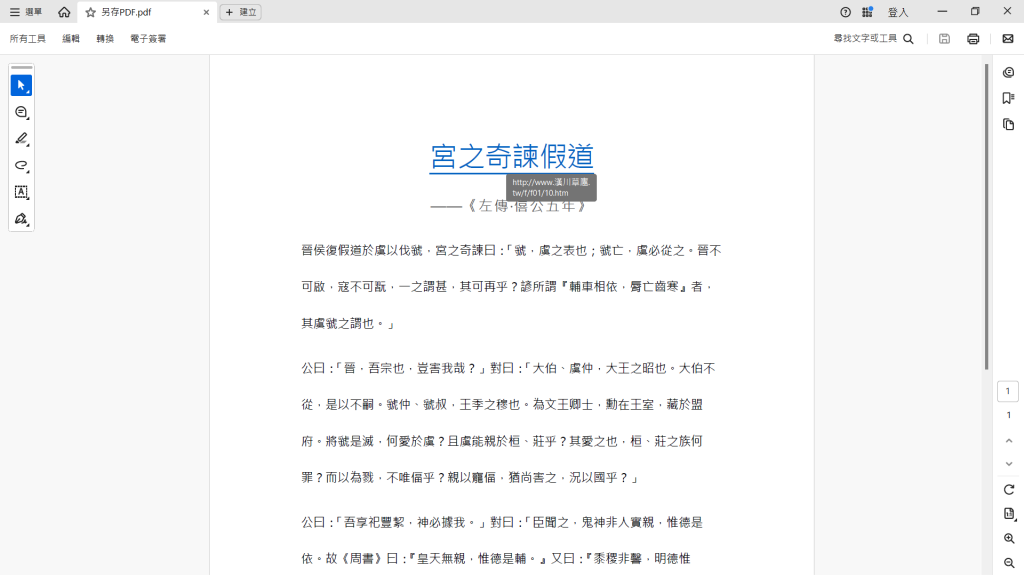
三、進階觀念:為什麼在別台電腦看 PDF 會跑版?
這牽涉到 PDF 的「字體嵌入(Font Embedding)」技術。
理論上 PDF 在任何設備看起來都該一樣,但如果軟體在「另存 PDF」時,遇到具有版權保護的特殊字型,或是系統預設不嵌入字體以節省檔案大小,當這份檔案傳到「沒有安裝該字體」的電腦時,系統就會拿其他字體來代用,導致排版錯亂或缺字。
💡 溫馨提醒:如何確保萬無一失?
檢查字體是否嵌入:在 Acrobat Reader 打開 PDF,按下
Ctrl + D(文件內容)查看「字型」標籤。若顯示「已內嵌」或「已內嵌子集」,代表不會跑版。「列印成 PDF」的絕對防禦:如果您發現另存的 PDF 一直跑版,請改用「列印成 PDF」。它會將字體轉化為向量路徑或內嵌圖形,強迫鎖死視覺畫面,確保對方看到的畫面跟你一模一樣。
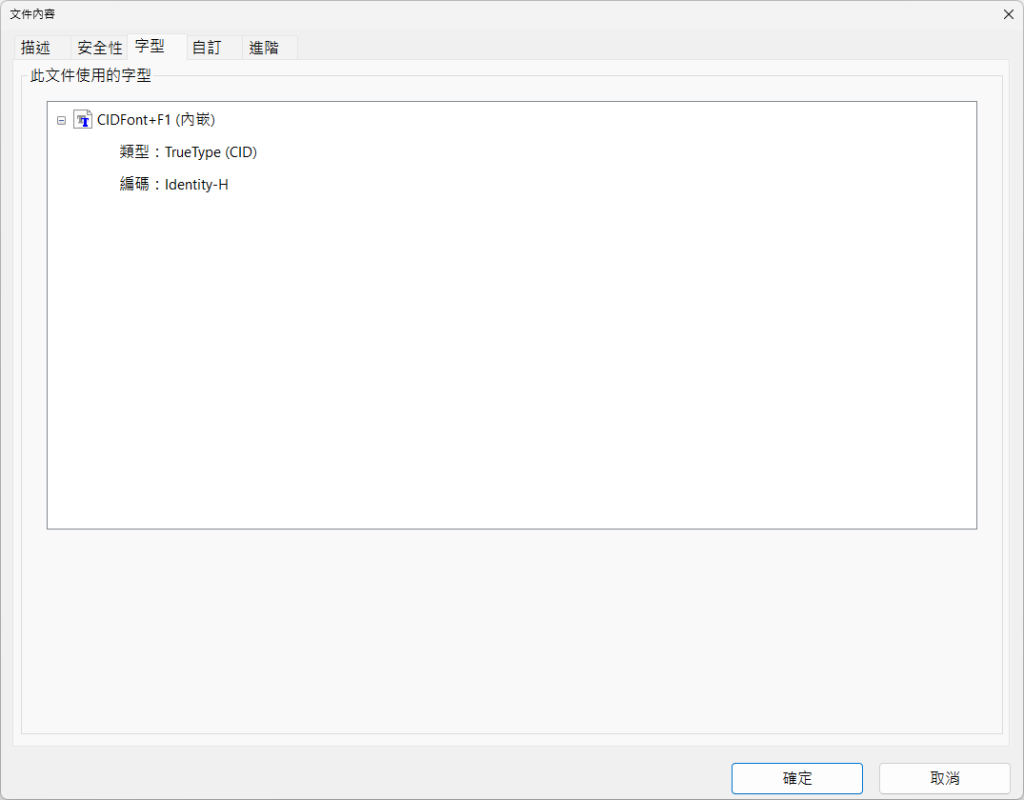
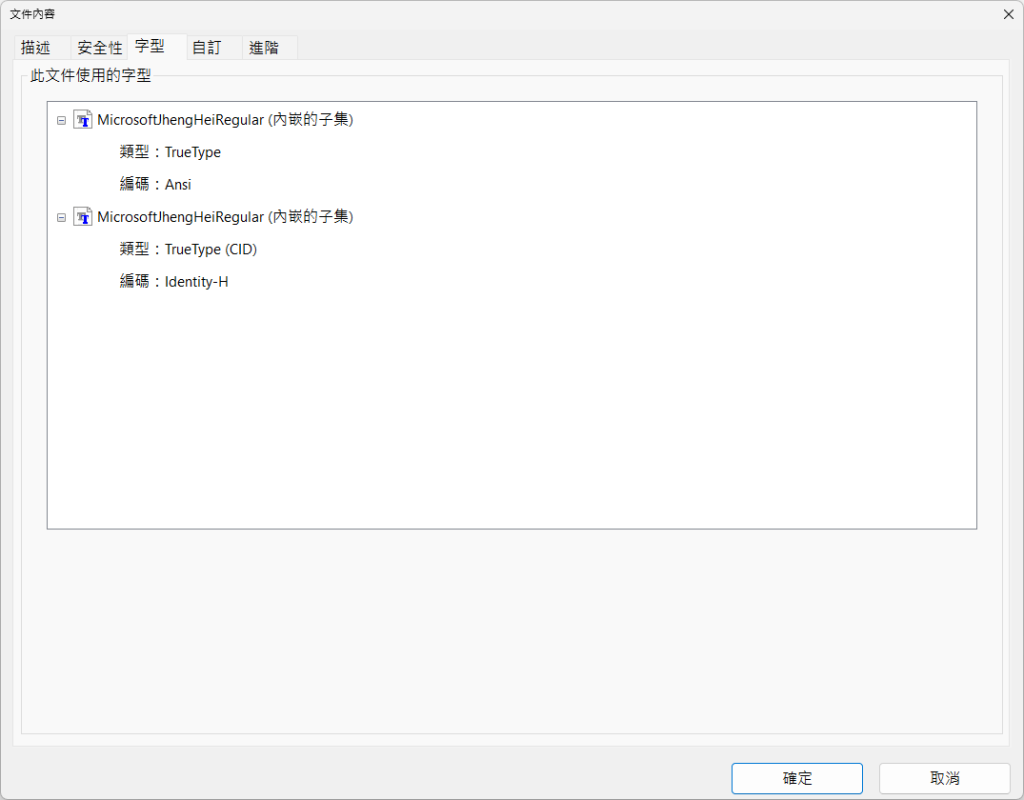
| 技術細節 | 列印成 PDF (實測結果) | 另存為 PDF (實測結果) |
|---|---|---|
| 字型顯示名稱 | 顯示代碼名稱: CIDFont+F1 | 顯示原始名稱: MicrosoftJhengHeiRegular |
| 身分處理邏輯 | 視覺圖像編碼 將字體「匿名化」,重新包裝成一組僅供繪圖顯示的數據索引。 | 數位身分繼承 完整保留字體的「身分證」,軟體可辨認這是微軟正黑體。 |
| 字體嵌入方式 | 內嵌 (Embedded): 通常將字形轉為向量路徑,完全脫離原系統字體庫。 | 內嵌子集 (Subset): 只包進檔案中有用到的文字資訊。 |
| 對搜尋與複製 的影響 | 不穩定: 有時會喪失文字檢索功能,搜尋不到內容或複製出空白字元。 | 極佳: 因為知道字體身分,搜尋精準,複製文字不會出現亂碼。 |
| 跨裝置相容性 | 極高: 強制鎖定視覺畫面,對方電腦沒有該字體也保證不缺字。 | 普通: 若字體有版權保護禁止嵌入,在別台電腦看會跑版。 |
四、最常見的使用場景比較
Word 或 PPT 企劃報告
常見錯誤:習慣用「列印成 PDF」,結果精心編排的目錄跳轉和網址超連結全數失效。
正確做法:需要互動功能,請務必選擇「另存為 PDF」。
合約、報價單與機密文件初稿
若希望客戶能點擊信箱或官網連結,請用「另存為 PDF」。
若不希望對方輕易複製文字,或想徹底清除文件背後的數位標籤(如修改痕跡),用「列印成 PDF」能破壞底層結構,僅保留視覺。
特殊排版與設計圖
使用了大量特殊字體,且首要任務是確保「絕對不跑版」或準備送交實體印刷,請使用「列印成 PDF」,或另存成強制嵌入字體的 PDF/A 格式。
瀏覽器網頁備份
直接「列印成 PDF」最適合單純備份靜態內容,能排除多餘的網頁動態干擾,留下一張乾淨的畫面。
| 比較項目 | 列印成 PDF (Print to PDF) | 另存為 PDF (Save as PDF) |
|---|---|---|
| 核心運作原理 | 模擬實體印刷,將版面轉為「視覺快照」 | 完整封裝原始文件的「數位邏輯結構」 |
| 字體與版面 (視覺呈現) | 【優點】絕對保真 將字體轉為圖形或路徑,不受對方電腦字體庫影響,確保 100% 不跑版。 | 【缺點】跑版風險 若遇無版權或無法嵌入的特殊字體,在其他電腦開啟極易發生缺字或跑版。 |
| 文字與搜尋 (資料應用) | 【缺點】搜尋受限 文字常被點陣化或轉為向量圖,較難精準搜尋或複製內容。 | 【優點】精準檢索 保留完整文字層,讀者可輕易搜尋關鍵字與複製內文。 |
| 導航與超連結 (互動性) | 【缺點】喪失互動性 書籤與目錄遺失,網址超連結全部失效變為純文字。 | 【優點】保留互動功能 完整保留自動目錄、書籤,超連結皆可正常點擊跳轉。 |
| 隱藏標籤 (資安考量) | 【優點】清除底層資料 破壞數位標籤,有效防止文件背後的修改痕跡或註解外洩。 | 【缺點】資訊殘留風險 若未特別設定,可能將原始文件的隱藏標記一併匯出。 |
| 檔案大小 | 通常較大(因包含大量高解析圖形數據) | 通常較小(以邏輯結構化存儲) |
| 最佳使用場景 | 需確保版面絕對固定、使用特殊字體防跑版、機密文件初稿去標籤時使用。 | 製作正式企劃報告、需保留點擊連結與目錄、要求文字可精準搜尋時優先使用。 |
五、如何選擇?三秒判斷指南
| 當您的需求是... | 建議選擇 | 關鍵理由 |
|---|---|---|
| 需要在檔案中點擊網頁連結、電子郵件,或查看側邊書籤目錄。 | 另存為 PDF | 完整保留文件的數位結構與互動性,方便讀者導航。 |
| 製作正式報告或電子書,且希望檔案體積小、文字可精準搜尋。 | 另存為 PDF | 採結構化存儲,文字層最清晰,有利於資料檢索與傳輸。 |
| 需要符合政府或企業長期存檔標準(如 PDF/A 規範)。 | 另存為 PDF | 軟體內建匯出器可選擇國際標準格式,確保數十年後仍可讀。 |
| 使用了昂貴或特殊的藝術字體,絕對不能有任何缺字或跑版。 | 列印成 PDF | 將字體向量化/圖像化,鎖死視覺呈現,不依賴對方電腦字體。 |
| 想備份網頁內容,或軟體本身沒有提供「另存 PDF」的功能。 | 列印成 PDF | 利用虛擬印表機強制擷取當前畫面,相容性最強。 |
| 送出初稿或敏感文件,需清除背後的修改紀錄與註解。 | 列印成 PDF | 這是一種「物理級壓平」,能徹底切斷原始文件的結構資訊。 |
六、結論:選對方法,讓文件更專業
總結來說,沒有絕對的好壞,只有適合的場景:
追求「數位功能性」(要點擊、要搜尋、檔案小):優先選 另存為 PDF。
追求「視覺絕對防線」(怕缺字、怕跑版、定稿輸出):備用選 列印成 PDF。
下次轉存 PDF 送出前,只要釐清文件的用途,就能避免跑版或連結失效的窘境,展現專業度。
相關文章
探索更多來自 黃俊維 的內容
訂閱即可透過電子郵件收到最新文章。