
Gamma、Sora、Lovable:2026 年把想法直接變成成品的三款工具
前兩篇我們處理了「思考」和「研究」的環節。這篇來談輸出——也就是怎麼把整理好的內容,變成可以給別人看的東西。
過去這個環節往往是卡關點:簡報要排版、影片要剪輯、網站要寫程式。想法有了,卻死在製作過程上。
2026 年這個問題基本上已經被解決了。以下三款工具,分別對應三種最常見的輸出需求。
Gamma:從大綱到簡報,不用動 PowerPoint
Gamma 解決的核心問題很具體:你有內容,但不想花時間排版。
生成的結果不是靜態投影片,而是可以嵌入動態圖表、影片、外部網頁的互動式頁面——拿來做提案或課程講義,視覺效果直接高出一個等級。輸出格式也很靈活,同樣的內容可以切換成簡報、單頁文件或網頁版,不需要重新製作。
基本操作步驟:
- 前往 gamma.app,點選「Create new」
- 選擇「Generate」,輸入主題或直接貼上你已有的大綱
- 選定語言(支援繁體中文)、頁數與視覺風格
- 等待約 30–60 秒,Gamma 自動生成完整簡報
- 點選任意區塊直接編輯文字、替換圖片,或嵌入圖表與影片
- 完成後匯出為 PDF、PowerPoint,或直接複製分享連結
適合情境: 業務提案、課程講義、個人作品集、快速生成活動說明頁。
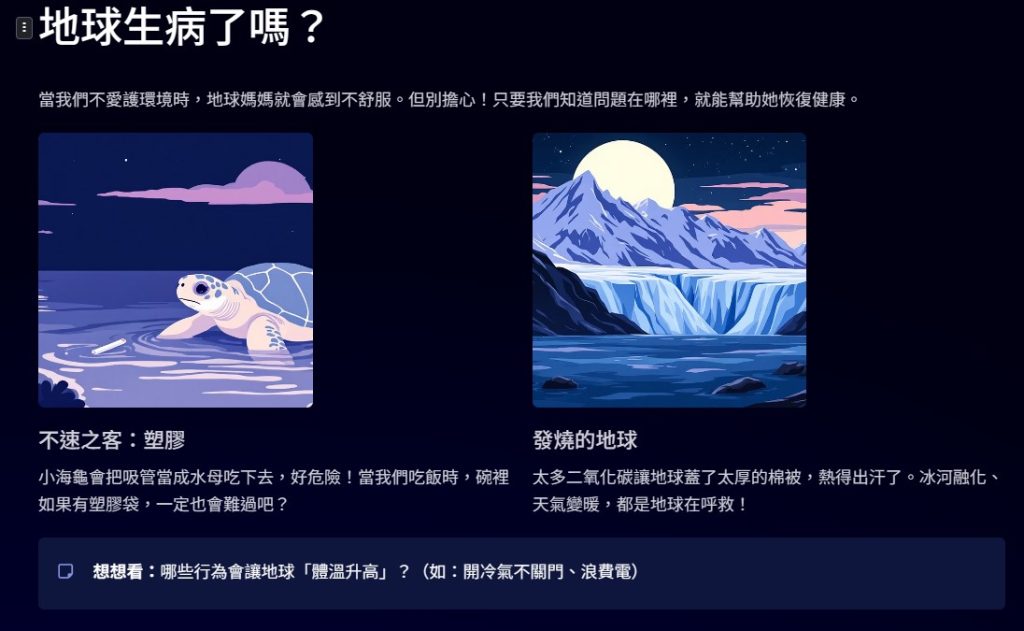
以下為10分鐘就建立好的簡報大綱及剪報內容。
Sora:文字腳本直接生成可用的影片素材
Sora 現在的生成品質已經到了商業廣告可用的程度。光影、物理邏輯、鏡頭語言都相當完整,早期那種臉部扭曲、動作詭異的問題在 2026 年的版本裡幾乎不再是障礙。
對行銷和電商來說,最直接的應用是素材測試。先用 Sora 生成多個版本的短影片,投放後看數據,表現好的再投入資源深化。提示詞的細節越清楚,結果越接近預期——鏡頭角度、光線條件、場景細節都可以在文字描述裡指定。
基本操作步驟:
- 前往 sora.com,需登入 OpenAI 帳號(Plus 以上方案可用)
- 在輸入框寫下影片描述,建議包含:主體動作 + 場景環境 + 光線氛圍 + 鏡頭角度
- 範例:「一位女性走在雨後的台北街頭,路燈打在濕滑地面上,低角度仰拍,電影感色調」
- 選擇影片長度(目前最長約 20 秒)與畫面比例(16:9 / 9:16 / 1:1)
- 點擊生成,等待約 2–5 分鐘
- 預覽結果,不滿意可微調提示詞重新生成,或使用「Remix」功能在原版基礎上修改
- 下載 MP4,直接用於社群發布或廣告素材測試
適合情境: 社群短影音、廣告素材測試、電商產品展示、品牌形象影片初稿。
Lovable/ Vibe Coding:用對話描述需求,直接生成可運作的網頁
Lovable 屬於「Vibe Coding」工具的代表——你不需要懂程式碼,直接用自然語言描述你要什麼,它即時生成可以互動的網頁原型。後續調整也是對話式的,改顏色、加功能、調整介面,說清楚需求就能執行。
對非技術背景的人來說,最大的價值是驗證想法的成本幾乎歸零。需要注意的是,Lovable 目前最適合原型驗證、Landing Page、輕量工具頁面,複雜度較高或需要正式上線的產品,仍建議交由工程師接手優化。
基本操作步驟:
- 前往 lovable.dev,註冊並登入帳號
- 點選「New Project」,在對話框輸入你想建立的產品描述,越具體越好
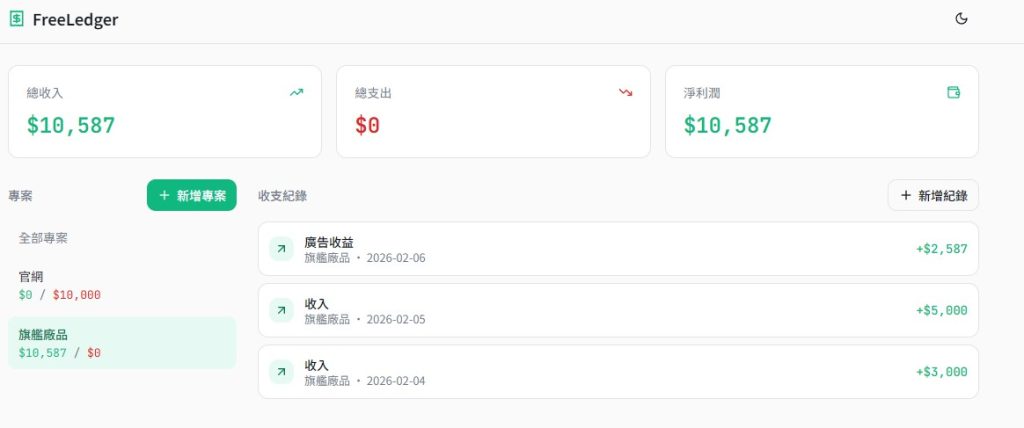
- 範例:「一個給自由工作者用的記帳頁面,可以新增專案、記錄收入支出,介面簡潔,支援深色模式」
- Lovable 即時生成網頁原型,右側可直接預覽並點擊互動
- 在對話框繼續輸入修改需求,例如「把主色改成深藍色」、「新增匯出 CSV 的按鈕」
- 確認成果後,點選「Publish」獲得可分享的網頁連結
- 若需要進一步開發,可將程式碼匯出至 GitHub,交由工程師接手
適合情境: 創業點子快速原型、個人品牌網站、活動報名頁、內部輕量工具。
記帳頁面
相關文章
探索更多來自 黃俊維 的內容
訂閱即可透過電子郵件收到最新文章。