
如果你跟我一樣長期關注 AI 工具的發展,應該對 Google 的 NotebookLM 印象深刻。它強大的資料統整能力,就像是把一疊厚厚的文件,變成了一個「會說話的私人智庫」。
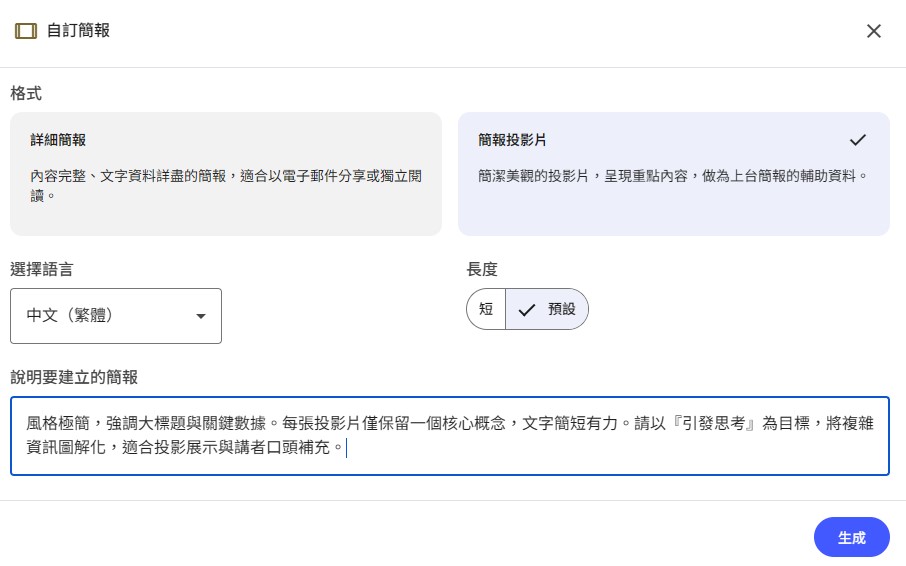
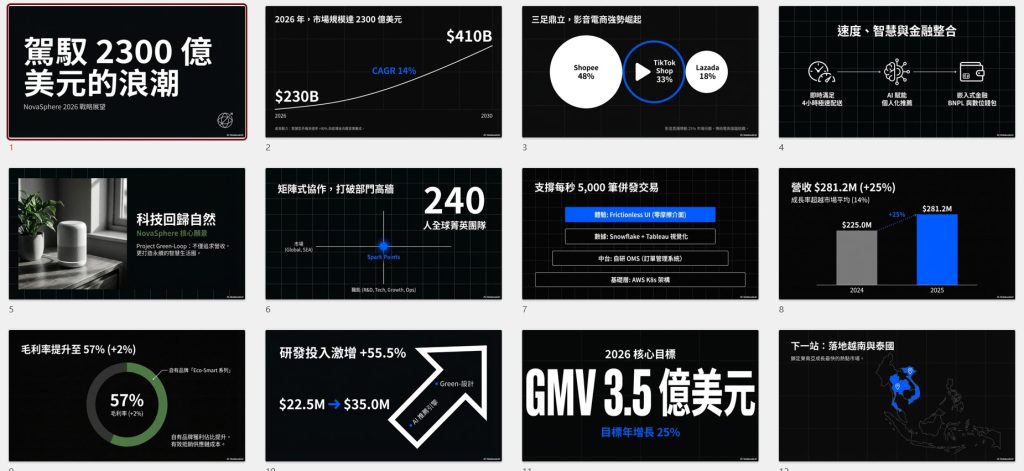
不過,它過去有個讓人扼腕的硬傷——生成的投影片版型死板,而且下載格式只有 PDF,完全無從編輯。
好消息來了。在 2026 年2月的重大更新中,NotebookLM 終於補齊了這塊拼圖。現在你不但可以像跟真人溝通一樣,用「說的」來修改投影片,還能直接匯出成 Microsoft PowerPoint(.pptx)格式,無縫銜接後續的編輯流程。
關鍵變革一:「指令式修改」功能(Revise)——終於可以跟它說「不」了
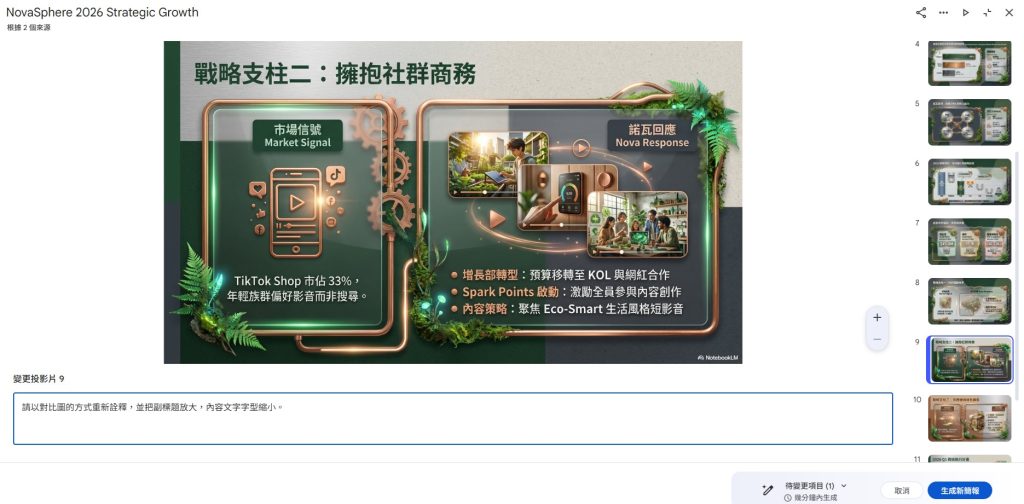
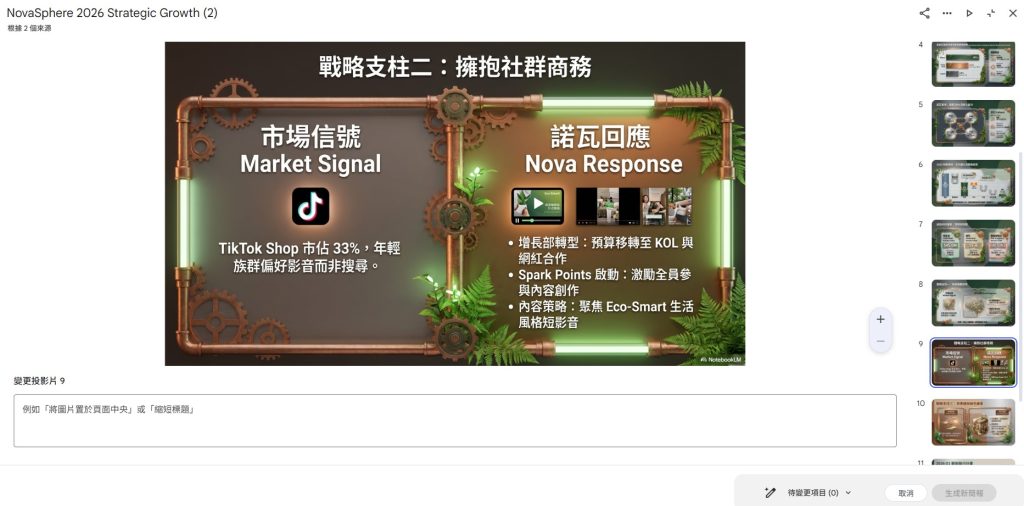
以前,NotebookLM 生成的投影片如果標題不順眼、圖片不對味,你只能認命重來。現在不同了,每張投影片上方都多了一個鉛筆圖示(Revise),讓你直接用文字指令告訴 AI 你要改什麼。
幾個實用的指令方向給你參考:
調整語氣 「這段文字太生硬了,請用說故事的方式改寫。」AI 會保留核心資訊,但語感會變得更貼近人、更好讀。
重新排版 「請把這頁的重點列成三個標籤,並加上對應的圖示。」AI 會自動重組版面,省去你手動挪移元素的力氣。
拆分與擴充 「這頁太擠了,請拆成兩頁,並為第二頁自動生成相關的解釋圖表。」內容太多塞不下?一句話搞定。
關鍵變革二:.PPTX 匯出——工作流程再也不斷裂
這次更新最實際的地方,就是終於可以匯出 .pptx 了。操作流程很簡單:
1.進入 Notebook Guide(筆記本指南),點擊「Generate Slides」。
2.生成投影片後,再點右上角的三個點選單,選擇「Download PowerPoint (.pptx)」即可。
下載後的檔案可以直接用 PowerPoint 開啟。雖然部分排版目前仍以「物件」形式呈現,但相較於過去的 PDF,你已經可以自由縮放、調整位置,甚至疊上自己的品牌 Logo——這才是真正能用的格式。
目前仍有的幾個小遺憾
這次更新令人興奮,但實測下來還是有幾個地方值得留意,不藏著掖著,直接說清楚:
文字框有時會變圖片 匯出 PPTX 後,部分複雜的排版區塊(尤其是圖文混合區)有時會被轉成高解析度圖片,而非純文字框。如果你想在 PowerPoint 裡微調字體大小,可能還是得手動重打。
插圖風格容易不一致 雖然可以用指令換圖,但前後頁的插圖風格(插畫風 vs. 寫實風)有時會打架。需要多試幾次指令,才能把整份簡報的視覺感統一起來。
沒有動畫與轉場效果 目前生成的簡報是靜態的,所有動畫都得進 PowerPoint 後自己手動添加。
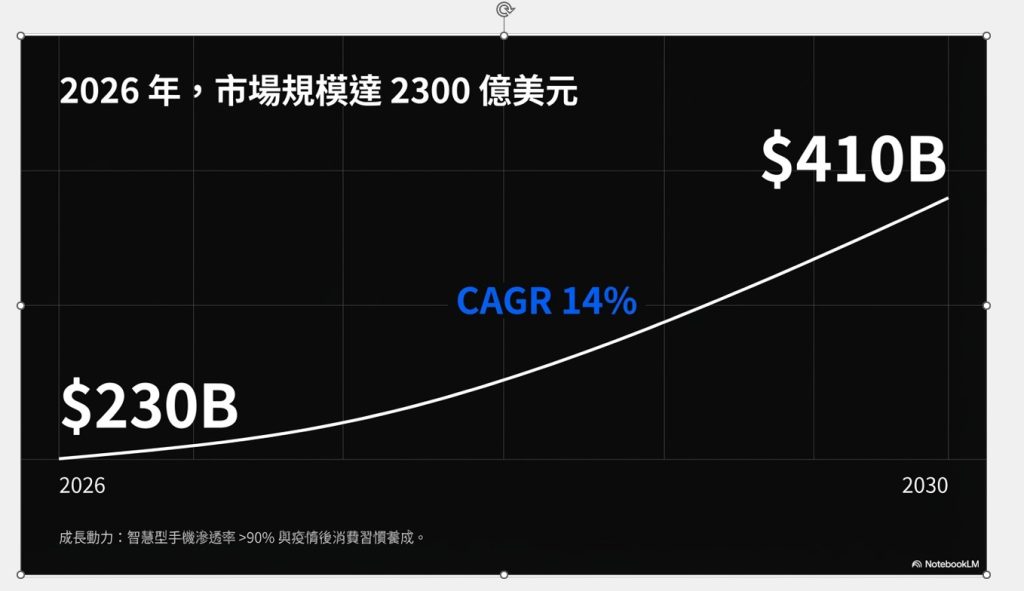
進階玩法:搭配這三個工具,發揮 200% 的戰鬥力
如果你追求的是更專業的產出,我建議不要只單用 NotebookLM。以下三種組合,各有各的適合場景:
NotebookLM + Canva(最強排版組) 把 NotebookLM 匯出的 PPT 上傳到 Canva,再用它的「魔術轉換」功能辨識並轉化可編輯物件,搭配 Canva 龐大的素材庫,原本單調的 AI 簡報瞬間就有了質感。
NotebookLM + Gamma(視覺化極致版) 如果覺得 NotebookLM 的版型太規矩,可以把生成的文字稿直接貼進 Gamma.app。Gamma 能提供更具現代感的網頁式簡報風格,兩者互補,邏輯架構與視覺呈現都不用妥協。
NotebookLM + ChatGPT(指令翻譯官) 有時不知道怎麼跟 NotebookLM 溝通?先把需求丟給 ChatGPT,請它幫你寫出「最適合 NotebookLM 的 Revise 指令」,可以大幅提升修改的精準度,少走很多冤枉路。
結語:工具變聰明了,我們更要學會「提問」
這次 NotebookLM 的更新,展現了 Google 想打造「一站式知識工作台」的野心。編輯細節上雖然仍有優化空間,但整體而言,這無疑是數位工作流程的一大步。
完美的工具不存在,但完美的組合可以創造。省下來的排版時間,我們就能拿來思考更重要的事:如何講出一個更好的故事?
如果你還沒試過這項新功能,現在就上傳一份文件試試看吧。你會驚訝地發現,原來做簡報,可以這麼優雅。
相關文章
探索更多來自 黃俊維 的內容
訂閱即可透過電子郵件收到最新文章。